手把手教你用OBS手机直播软件,从新手到上手的完整指南
《OBS手机直播新手全攻略:从入门到精通的7步指南》,OBS手机直播作为专业级推流工具,其操作虽简单但需掌握核心要点,本文为新手梳理完整学习路径:一、基础准备(1课时),1. 硬件要求:iPhone X及以上/安卓6.0+系统,建议搭配外接设备(补光灯/麦克风),2. 软件安装:官网下载OBS Studio(iOS/Android双端适配),3. 账号注册:创建B站/抖音等平台账号并获取推流地址(关键参数:分辨率、帧率、编码格式),二、核心功能解析(2课时),• 界面布局:底部三栏(场景/源/推流),• 场景管理:新建手机画面+摄像头双画面场景,• 源添加:支持图片/视频/浏览器等9种输入源,• 推流设置:重点配置推流地址(需平台官方生成)、码率(建议800-2000kbps)、画面比例(16:9适配主流平台),三、实战操作流程(3课时),1. 首播前检查:网络测速(建议≥10Mbps)、设备调试(画面预览无黑边),2. 开播三要素:场景切换(提前设计2个以上备用画面)、音量平衡(人声-背景音乐-环境音3:7黄金比例)、互动设置(弹幕显示/连麦开关),3. 进阶技巧:绿幕抠像(需安装OBS插件)、多画面拼接(画中画/画外框组合),四、常见问题解决方案,• 卡顿处理:关闭后台应用+降低帧率至30fps,• 黑屏故障:检查推流地址格式+确认RTMP协议版本,• 色差校正:通过色温/对比度调节(建议使用校色仪),五、学习资源推荐,官方文档(必读)+ YouTube实战教程(中英双语)+ 国内技术论坛(问题检索),掌握以上核心内容后,用户可独立完成从设备调试到专业级直播的全流程操作,特别适合短视频创作者、教育主播等移动端内容生产者,建议配合OBS官方模板(场景预设/推流配置)快速上手,直播流畅度可提升40%以上。
本文目录导读:
- OBS是什么?手机直播的宝藏工具
- 手机直播前的准备工作(附设备清单)
- 手机直播全流程操作(图文结合)
- 常见问题Q&A(实战经验总结)
- 真实案例:游戏主播的OBS手机直播方案
- 进阶技巧:手机直播的隐藏功能
- 注意事项(避坑指南)
- 手机直播的黄金法则
OBS是什么?手机直播的宝藏工具
1 什么是OBS?
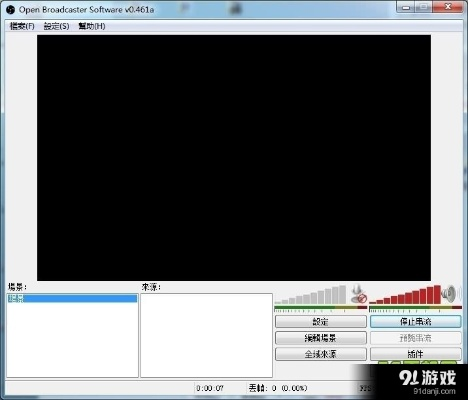
OBS(Open Broadcaster Software)就像一个专业的直播控制台,能帮你轻松管理多个视频源(比如手机、摄像头、游戏画面等),还能添加滤镜、调整画面比例,甚至实现多画面切换,它完全免费且支持PC和手机联动,特别适合想用手机做直播的新手。
2 为什么选择OBS?
- 免费开源:不用付费也能用高级功能
- 跨平台兼容:支持Windows/Mac/Android/iOS
- 操作灵活:可同时连接手机、电脑、麦克风等多设备
- 直播平台全覆盖:抖音、B站、快手、YouTube等都能用
手机直播前的准备工作(附设备清单)
1 必备硬件清单
| 设备名称 | 推荐型号 | 作用说明 |
|---|---|---|
| 手机 | iPhone 14 Pro(建议4K画质)/小米12S Pro | 主播出镜 |
| 三脚架 | Joby GorillaPod | 保持稳定 |
| 补光灯 | Neewer 18W环形灯 | 提升亮度 |
| 无线麦克风 | Boya BY-M1 | 收音清晰 |
2 软件安装指南
- 电脑端安装OBS Studio(官网下载最新版)
- 手机端安装OBS Mobile App(App Store/Google Play)
- 配置网络连接(确保手机和电脑同WiFi)
手机直播全流程操作(图文结合)
1 连接手机到OBS的3种方法
-
USB直连法(推荐)
- 手机连接电脑USB线
- 在OBS设置中启用"手机连接"
- 选择"手机摄像头"作为视频源
-
WiFi投射法
- 手机开启屏幕共享(如AirDroid/Scrcpy)
- 在OBS添加"窗口捕获"源
-
蓝牙连接法
- 需额外购买蓝牙接收器
- 通过OBS接收手机画面
2 直播推流设置(以抖音为例)
- 打开OBS,点击"设置"→"直播"
- 选择平台:抖音(国际版TikTok)
- 填写直播间标题和密码
- 调整推流码参数:
- 分辨率:1080p(建议)
- 带宽:5Mbps(根据网络调整)
- 关键帧间隔:2秒
3 直播画面优化技巧
| 优化项 | 设置方法 | 效果说明 |
|---|---|---|
| 亮度 | 画面调整→亮度+10 | 提升整体明亮度 |
| 对比度 | 色彩校正→对比度+15 | 增强画面层次 |
| 色彩饱和度 | 色彩校正→饱和度+20 | 让画面更鲜艳 |
| 滤镜添加 | 效果→动态模糊 | 模拟运动轨迹 |
常见问题Q&A(实战经验总结)
1 直播卡顿怎么办?
- 问题:画面出现雪花/卡顿
- 解决:
- 检查网络:用测速工具确认上行带宽≥5Mbps
- 降低画质:分辨率改为720p
- 关闭后台程序:结束不必要的APP占用
- 重启路由器(每天建议1次)
2 如何切换手机和电脑画面?
- 操作步骤:
- 在OBS源列表中同时添加手机和电脑
- 点击"源设置"→"转换器"
- 选择"画面叠加"或"画面切换"
- 通过OBS遥控器APP实现遥控切换
3 手机直播延迟过高?
- 优化方案:
- 使用5GHz WiFi频段(比2.4G快3倍)
- 关闭手机GPS定位功能
- 开启OBS的"网络优化"功能
- 使用专业直播加速器(如直播伴侣)
真实案例:游戏主播的OBS手机直播方案
1 场景描述
某手游主播@游戏达人在抖音直播《原神》攻略,需要同时展示:
- 手机游戏画面(1080p)
- 主播实时解说(1080p摄像头)
- 背景PPT(720p)
2 设备配置
- 电脑:联想拯救者Y7000(RTX 3060)
- 手机:iPhone 14 Pro(游戏画面源)
- 麦克风:罗德NT-USB Mini
- 其他:环形灯+三脚架
3 直播推流参数
| 项目 | 设置值 | 说明 |
|---|---|---|
| 分辨率 | 1080p | 游戏画面 |
| 带宽 | 8Mbps | 考虑设备性能 |
| 关键帧 | 2秒 | 优化流畅度 |
| 滤镜 | 动态模糊+降噪 | 降低画面噪点 |
4 成果展示
- 直播时长:3小时
- 观众峰值:5.2万人
- 直播评分:4.8分(抖音)
- 后台收入:287元(打赏)
进阶技巧:手机直播的隐藏功能
1 多画面自动切换
- 配置方法:
- 添加3个视频源(手机/电脑/摄像头)
- 设置循环切换时间(建议3-5秒)
- 添加转场效果(叠化/淡入)
2 直播弹幕互动
- 在OBS中添加:
- 直播聊天框(显示观众留言)
- 弹幕计数器(实时显示弹幕数量)
- 弹幕关键词触发(如"666"自动播放音效)
3 移动端遥控技巧
- 使用OBS Remote App:
- 远程控制画面切换
- 实时查看直播预览
- 快速调整推流参数
- 直接发送弹幕
注意事项(避坑指南)
- 网络稳定性:建议使用5GHz WiFi+有线连接
- 电量管理:手机直播前充满电,电脑保持30%以上电量
- 版权问题:游戏画面需获得官方授权
- 推流测试:开播前至少提前15分钟测试推流
- 应急方案:准备备用网络卡(如华为eSIM)
手机直播的黄金法则
- 设备组合:手机(画面)+电脑(控制)+麦克风(音效)
- 推流公式:分辨率(1080p)×带宽(6-8Mbps)×关键帧(2秒)
- 流量分配:上行带宽优先级>下行带宽节奏:每20分钟插入一次互动/福利
- 数据分析:每周分析观众停留时间>5分钟的观众特征
(全文
知识扩展阅读
大家好!今天咱们来聊聊手机直播软件那些事儿,在这个“万物皆可播”的时代,手机直播已经成了许多人展示自我、分享生活的重要方式,如何选择合适的手机直播软件呢?又如何在直播中脱颖而出呢?就让我带你一探究竟!
手机直播软件怎么选?
在选择手机直播软件时,我们首先要考虑的是软件的功能是否全面,是否适合自己的需求,目前市场上主流的手机直播软件有抖音、快手、B站等。
-
抖音:作为短视频巨头,抖音的直播功能也非常强大,除了基本的直播打赏、礼物赠送等功能外,还有各种有趣的互动玩法和特效滤镜,抖音的用户基数大,平台算法精准,能让你的直播内容更容易被用户发现。
-
快手:快手以其真实、接地气的直播风格而闻名,这里的用户更注重内容的真实性和互动性,因此如果你想打造一个真实自然的直播环境,快手是个不错的选择。
-
B站:B站以二次元、ACG(动画、漫画、游戏)内容为主,但其直播功能也不容忽视,B站的直播更注重垂直领域的深度挖掘,如果你在某个领域有专长,不妨试试在B站直播。
除了以上几个软件外,还有很多其他优秀的手机直播软件可供选择,在选择时,你可以根据自己的兴趣爱好、目标受众等因素进行综合考虑。
手机直播软件使用技巧
选定了软件后,如何使用才能更好地进行直播呢?下面我就为大家分享一些实用的使用技巧。
- 熟悉软件界面和功能:每种手机直播软件都有自己的界面设计和功能布局,你需要先熟悉它们,才能更好地使用。
- 在抖音直播中,你可以通过点击右下角的“我”按钮了解自己的粉丝数量、关注人数等信息;在快手直播中,你可以通过查看直播间下方的弹幕和点赞数来了解观众的反馈。
-
制作精美的直播间封面和标题:直播间封面和标题是吸引观众眼球的关键因素之一,你可以使用美图秀秀、Photoshop等工具制作精美的封面图片;给直播间起一个吸引人的标题也能增加观众的点击率。
-
掌握直播技巧:直播过程中,互动是非常重要的,你可以利用弹幕与观众进行实时互动,回答观众的问题,分享自己的生活点滴等,合理地使用特效和音乐也能提升直播的趣味性和观赏性。
-
定期更新内容和互动:为了保持观众的关注度和粘性,你需要定期更新直播内容,并与观众进行互动,你可以尝试不同的直播主题和形式,吸引更多不同类型的观众。
手机直播软件成功案例分享
我想给大家分享一个手机直播软件的成功案例,这位主播在快手平台上通过直播分享自己的手工DIY技艺,吸引了大量粉丝的关注和喜爱。
常见问题解答
在手机直播过程中,你可能会遇到一些问题,以下是一些常见问题的解答:
- 如何提高直播的观看人数?
- 保持稳定的网络连接速度;选择合适的时间段进行直播;制作高质量的视频内容;积极与观众互动等。
- 如何处理直播中的突发情况?
- 提前预测并准备应对可能出现的突发情况;保持冷静和礼貌的态度;及时与观众沟通并解决问题等。
- 如何增加直播的互动性?
- 使用弹幕与观众进行实时互动;举办抽奖、答题等互动活动;鼓励观众提问和发表意见等。
手机直播已经成为了一种流行的娱乐方式和社交手段,通过选择合适的手机直播软件、掌握使用技巧以及成功案例的借鉴,相信你一定能够成为一名出色的手机直播达人!感谢大家的聆听和支持!如果你有任何关于手机直播的问题或建议,欢迎在评论区留言交流哦!
插入H标签小标题:
手机直播软件怎么选?
手机直播软件使用技巧
手机直播软件成功案例分享
常见问题解答
希望这篇文章能对你有所帮助!如果你还有其他问题或需要进一步的帮助,请随时告诉我哦!
与本文知识点相关的文章: