触手直播游戏入门全攻略,手把手教你从零开始上播
触手直播游戏入门全攻略(,本攻略为新手主播量身打造,系统梳理从零到一的游戏直播全流程,核心包含五大模块:1)设备配置指南,建议优先选择1080P60帧摄像头+专业麦克风组合,推荐罗技C920/佳能MX系列,重点强调网络环境优化(推荐千兆宽带+独立弱电箱);2)账号运营策略,注册时需绑定实名认证,前7天重点完善个人资料(建议设置差异化ID+统一着装风格),首播前完成100粉丝基础建设;3)内容规划体系,采用"3+2"游戏组合(3款核心主打+2款轮换),单场时长建议45-60分钟,穿插教学/连麦/挑战等环节;4)直播流程规范,包含开播前15分钟场控(标题优化/封面测试/粉丝提醒)、黄金30分钟节奏把控(每10分钟互动+5分钟热点切入)、下播后数据复盘(重点分析观众留存曲线);5)变现路径设计,新手期推荐平台流量分成(首月保底500元),进阶阶段可叠加广告植入(需粉丝量达1万+)、周边带货(建议选择3C配件/游戏周边)、赛事解说(需专业认证)。特别强调三大关键点:①互动密度控制(每分钟至少1次弹幕回复)②设备参数动态调整(根据网络波动实时优化码率)③内容迭代机制(每周更新20%直播曲目),新手需避免三大误区:盲目追求高调性设备导致直播中断、忽视版权问题导致账号封禁、过度依赖平台推荐导致流量衰减,建议前三个月聚焦垂直领域深耕,通过数据看板(重点监测UV价值、互动转化率、粉丝LTV)持续优化运营策略,最终实现日均观看量破万、粉丝基数达5万+的阶段性目标。
本文目录导读:
开播前的准备工作(h2)
1 设备检查清单(h3)
- 手机/电脑:推荐使用触手直播官方推荐设备(如华为P40 Pro、联想拯救者Y9000P)
- 网络要求:建议使用5GHz Wi-Fi或200M以上宽带(参考表1) | 设备类型 | 建议配置 | 预算范围 | |----------|----------|----------| | 手机直播 | 安卓9.0+/iOS13+ | 免费 | | 电脑直播 | i5/R5处理器 | 2000-5000元 |
2 网络优化技巧
- 开播前用「Fast.com」测速(推荐下载量>1M/s)
- 关闭后台占用带宽的应用(如微信视频通话)
3 灯光测试(h3)
- 建议使用环形灯(如罗德影创Luming 2 Pro)
- 光照强度控制在500-1000lux(可用手机测光APP)
触手直播安装全流程(h2)
1 手机端安装(h3)
- 应用商店搜索「触手直播」
- 点击「安装」按钮(约30秒)
- 打开APP完成实名认证
2 电脑端安装(h3)
- Windows系统:
- 下载安装包(官网:touchtv.com)
- 双击运行安装程序
- 选择「直播推流」模式
- Mac系统:
- 官网下载Docker版本
- 使用终端运行
docker run -d -p 8080:8080 touchtv mac
3 安装问题排查(h3)
- 安装失败:检查系统权限(电脑需管理员权限)
- 闪退:更新到最新系统版本(iOS15.4+/Android12+)
账号创建与实名认证(h2)
1 注册流程(h3)
- 打开APP → 点击「注册」
- 选择「手机号登录」
- 完成短信验证
- 设置6位以上登录密码
2 实名认证(h3)
- 步骤:
- 主页点击「认证中心」
- 选择「实名认证」
- 上传身份证正反面照片(需清晰无遮挡)
- 填写银行卡信息(可选)
- 常见问题:
- 认证失败:检查照片是否符合要求(尺寸3.5cm×4.3cm)
- 审核时间:工作日1-3个工作日,节假日顺延
热门游戏选择指南(h2)
1 推荐游戏列表(h3)
| 游戏类型 | 代表作品 | 直播时长 | 流量扶持 |
|---|---|---|---|
| MOBA | 《王者荣耀》 | 2-3小时 | 每月1万流量包 |
| 策略战棋 | 《文明6》 | 4-5小时 | 新人补贴500元 |
| 大逃杀 | 《和平精英》 | 5-2小时 | 直播分成8% |
2 游戏选择技巧(h3)
- 新手建议:从《蛋仔派对》等低门槛游戏起步
- 流量高峰:黄金时段(19:00-22:00)选择《原神》等热门IP
直播设置与推流配置(h2)
1 账号等级提升(h3)
- 青铜→白银:完成3场直播(累计30分钟)
- 白银→黄金:粉丝量达500+(奖励专属直播间皮肤)
2 推流参数设置(h3)
- 分辨率:推荐1080P(码率15Mbps)
- 帧率:游戏类建议60fps
- 推流地址:需在触手后台获取(示例:rtmp://xxx.com/app/xxxx)
3 直播间装修(h3)
- 封面设计:使用Canva模板(建议尺寸1920×1080px)技巧:
- 情绪词:666/炸裂/封神
- 热点结合:世界杯期间可加#梅西
开播全流程演示(h2)
1 开播前检查(h3)
- 设备测试:提前10分钟连接游戏账号
- 网络检测:使用「WiFi Analyzer」监测信道
- 设备校准:调整摄像头高度(建议与眼睛平齐)
2 开播流程(h3)
- 点击「开始直播」
- 选择游戏平台(如Steam)
- 填写直播标题(示例:新人首播《永劫无间》)
- 确认推流地址
- 点击「开始推流」
3 开播后操作(h3)
- 话术模板:
- 5分钟内:欢迎语+游戏背景介绍
- 15分钟:设置互动话题(如「弹幕点歌」)
- 30分钟:预告下期内容
常见问题解答(h3)
1 流量不足怎么办?
- 解决方案:
- 加入官方「新人扶持计划」(需满足日均开播2小时)
- 参与每周「游戏热点日」活动(如《英雄联盟》S赛期间)
2 直播卡顿如何处理?
- 排查步骤:
- 检查网络延迟(使用「Fast.com」)
- 降低游戏画质(分辨率改为720P)
- 重启路由器(间隔30秒再连接)
3 收益分成规则?
- 分成比例:
- 普通用户:3%-5%
- 签约主播:8%-12%
- 超级头部:15%-20%
真实案例分享(h3)
1 新手主播「小鹿」的爆红之路
- 背景:00后大学生,零直播经验
- 关键动作:
- 选择《蛋仔派对》等低门槛游戏
- 每天固定19:00开播(持续30天)
- 使用「弹幕抽奖」功能(奖品
知识扩展阅读

-
注册与登录
- h1: 你需要访问触手直播的官方网站或下载触手直播App。
- h2: 点击“注册”按钮,按照提示填写个人信息,包括手机号、密码等。
- h3: 完成注册后,使用刚刚设置的用户名和密码登录触手直播。
-
选择游戏类型
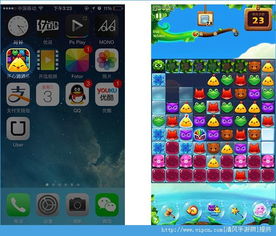
- h4: 在触手直播的首页,你可以看到各种游戏分类。
- h5: 根据你的兴趣和喜好,选择一个游戏类别,动作”、“射击”、“角色扮演”等。
- h6: 点击进入游戏分类页面,浏览不同的游戏选项。
-
搜索游戏
- h7: 在游戏分类页面,你可以使用搜索功能,输入你想要的游戏名称或者关键词。
- h8: 如果你想玩《英雄联盟》,可以在搜索框中输入“英雄联盟”。
- h9: 系统会显示相关的游戏列表,你可以点击进入查看详情。
-
观看直播
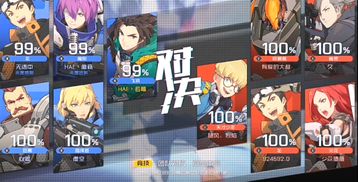
- h10: 如果你找到了感兴趣的游戏,可以点击进入游戏直播间。
- h11: 在直播间,你可以观看主播玩游戏的过程,学习他们的技巧和操作。
- h12: 你也可以与其他观众互动,提问或者分享自己的看法。
-
参与互动
- h13: 在直播间,你可以通过发送弹幕、送礼物等方式与主播和其他观众互动。
- h14: 弹幕可以帮助你表达自己的想法,而送礼物则可以支持你喜欢的主播。
- h15: 通过参与互动,你可以更好地融入直播氛围,享受游戏的乐趣。
-
加入游戏房间
- h16: 如果你觉得某个游戏特别有趣,可以加入该游戏的官方房间。
- h17: 在房间界面,你可以邀请其他玩家一起玩游戏,也可以创建自己的房间邀请朋友。
- h18: 加入房间后,你可以与其他玩家一起组队,共同挑战游戏任务。
-
注意事项
- h19: 在触手直播玩游戏时,请遵守平台规则,不要使用违规语言或行为。
- h20: 注意保护个人隐私,不要泄露自己的账号信息。
- h21: 合理安排时间,避免沉迷游戏影响生活和工作。
案例说明: 小明是触手直播的新用户,他第一次尝试在触手直播上玩游戏,他首先注册并登录了触手直播,然后选择了“动作”类别的游戏,在搜索栏中输入“英雄联盟”,系统显示了相关的游戏列表,小明点击进入了一个热门的游戏直播间,观看了主播的直播,在直播间,他与其他观众互动,发送弹幕表达了对游戏的喜爱,小明加入了一个《英雄联盟》的官方房间,与其他玩家一起组队挑战游戏任务。
与本文知识点相关的文章: